
🔻事前動画🔻
※4月30日「CloudeCoworkを使用した『電帳法』の対策」での解説シリーズ 動画を転用していますが、アカウント作成方法は同じです。
補足:すでにアカウントをお持ちの方は事前動画①「セットアップ」からご覧ください
---
▶Claudeアカウント作成画面
https://claude.ai/login
▶Claude登録方法(公式ヘルプサイト)
https://japan-claude.com/apply.html
※Mac(パソコン)の方は、Gitがもともと導入されていますので、Gitのダウンロードは必要ありません。そのほかの手順は同じです※
▶Claude(Webブラウザ)ログイン画面
https://claude.ai/new
▶WindowsによってPCが保護されました"という青い画面が出たら?
"詳細情報"を押す→
発行元:"Anthropic"である事を確認
→実行
※発行元が違うときは押さずに相談を。
▶Git(公式)
https://git-scm.com/
0:00 はじめに
0:23 Claude Codeの画面を開く
1:04 日本語表示と画面の見方
3:31 セッションの作成
4:22 実行場所と作業フォルダの設定
6:38 モデルとエフォートの選び方
9:57 許可モードの設定
13:41 安全に使うための基本設定
15:46 Claudeへの指示と基本操作
18:07 フォーク機能
19:05 画像やファイルの添付
19:48 まとめ
0:00 サイドチャットの使い方
1:45 複数のセッションを同時進行する
4:31 コネクタとプラグイン
ClaudeCodeで、ローカル(自分のパソコン)の中にあるフォルダとファイルを整理してもらうデモの動画です。
作成したスキルの使い方を説明した動画です。
「スキルとキャリブレーションについて_補足資料」はこちらからご覧ください
🔻レビュー会(ZOOM)全2回🔻
00:00 オープニング
02:14 プラウドノート(議事録ツール)の案内
03:46 【事例】通帳PDFのExcel化&自動仕訳
・15:50 → 画面共有しながら実際のやり取りをデモ
・32:06 → Q&A:セッションをまたいだ記憶・引き継ぎ表の作り方
50:39 【解説】エージェント機能とスキルの違い
1:03:25 【解説】
・プロジェクト機能とClaudeCodeの違い
・議論を深める使い方とスキル化の使い分け
1:13:09 質問①:12/13イベントの内容・対象者
・1:15:48 → 現時点では内容未定、今回の振り返りを踏まえて調整
1:32:41 質問②:エージェントAIをあまり使えていない件
1:45:35 質問③:Excel出力のバージョン管理について
1:47:18 質問④:12/13は今回の続きになるか
1:53:37 【Tips】ClaudeCodeの画面分割で並列セッションを見る方法
1:54:44 プラウドノートの詳細案内
1:59:10 【解説】MCP連携の仕組み(Granola/Gmail/カレンダー等)
00:00 オープニング/レビュー会の趣旨説明
05:02 【近況共有】参加者さんの活用状況とこの会への期待
34:34 【解説】録音デバイス(PLAUD)とClaudeの連携で議事録を活用する方法
・「Plaud Note」徹底解説!魅力と使い方ガイド
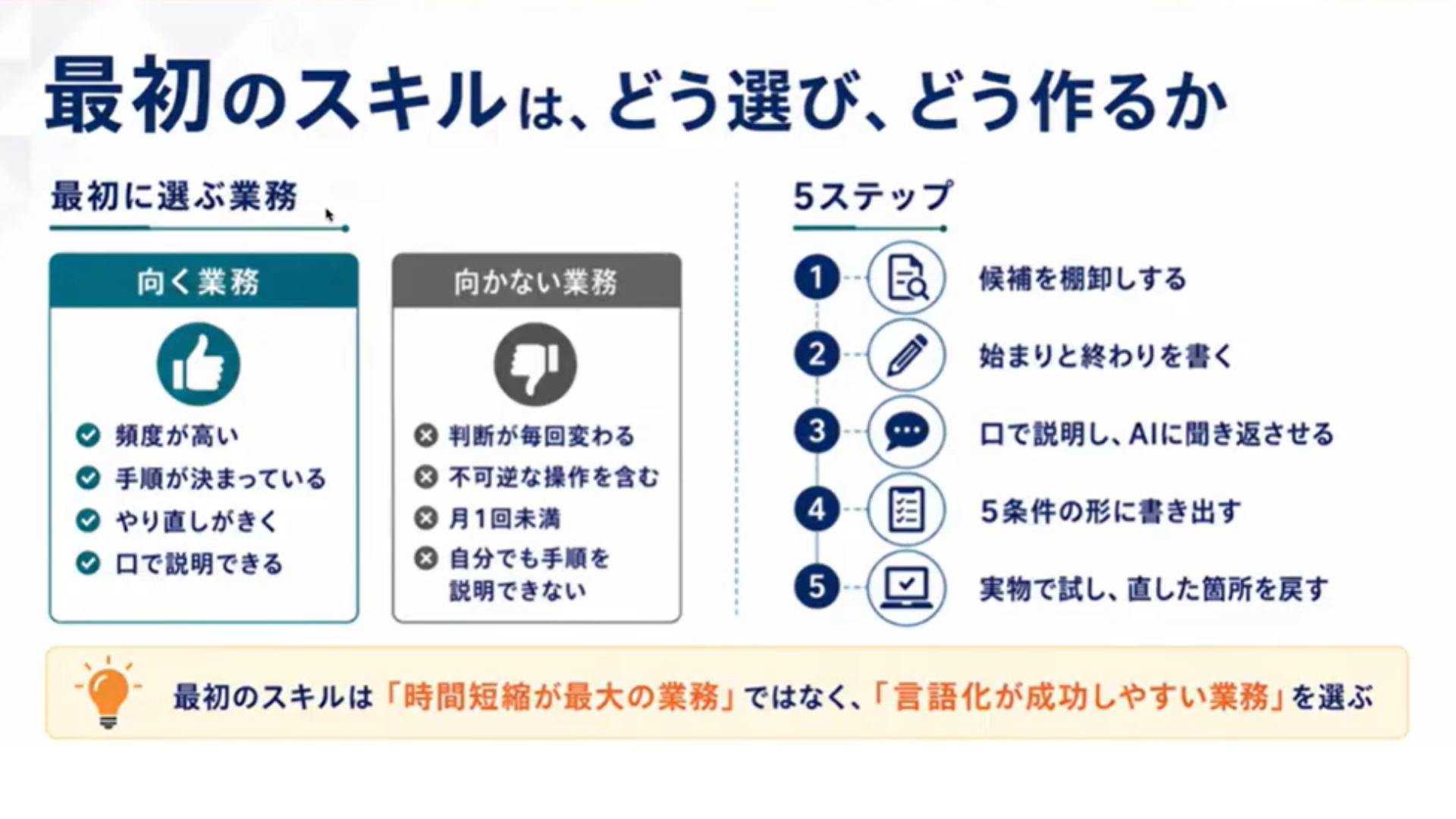
1:04:59 【Q&A】AIの活用情報はどう拾えばいいか?/言語化と業務整理が最初の一歩
1:15:36 スキル化の考え方(AIに渡す内容のレベル1〜6)
1:26:04 【Q&A】勘の部分はどうスキル化する?/「失敗パターン」から作る
1:31:23 【Q&A】AIの回答を鵜呑みにしないために(プロジェクト指示・社内ルール)
1:47:17 【紹介】「上級者と素人の会話」プロジェクトの作り方
1:57:00 クロージング/今後の進め方
2:03:20 【ハンズオン】プロジェクト指示の設定サポート(画面の違いについて)
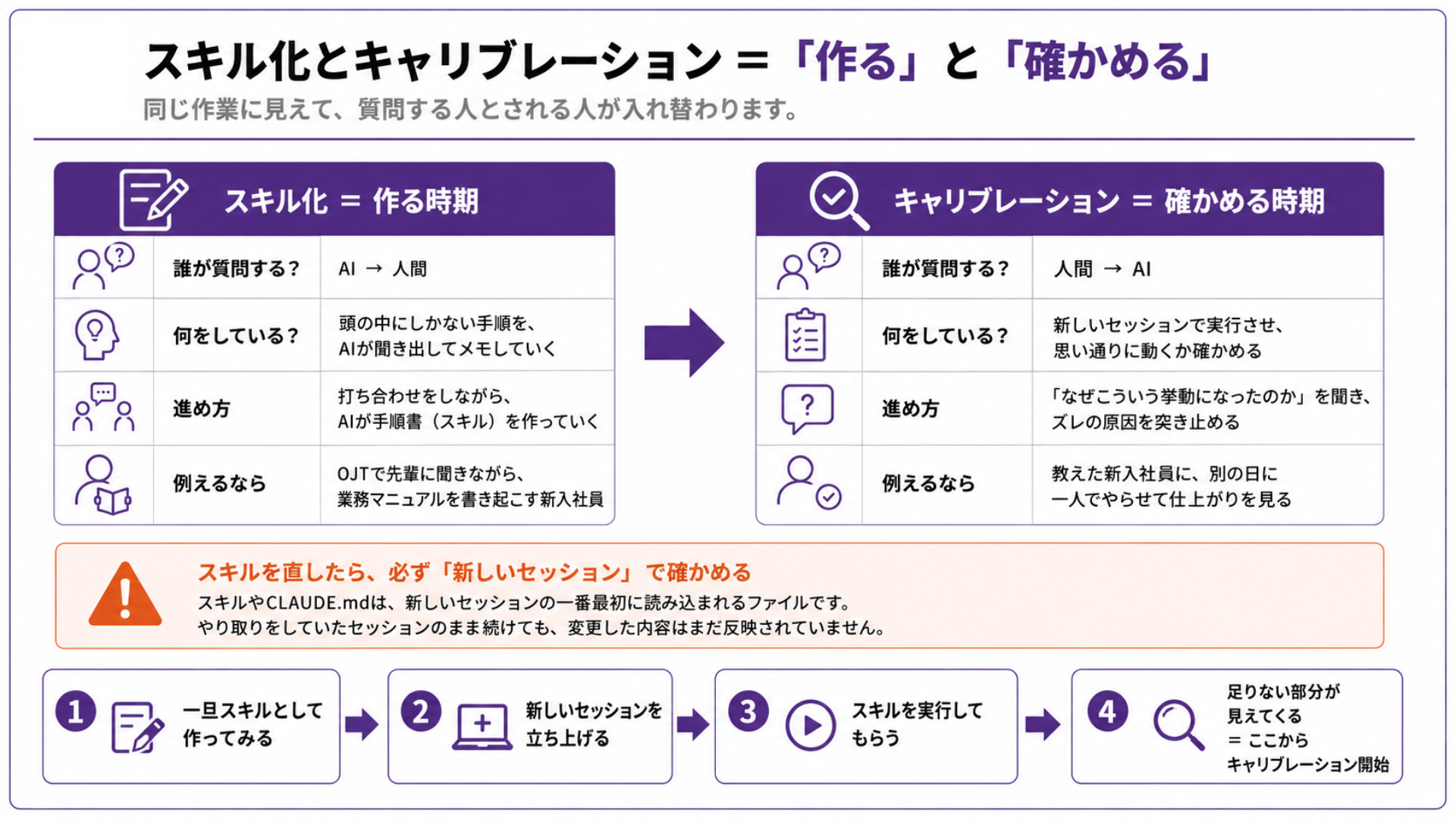
00:00 オープニング/スキル化とキャリブレーションの違い
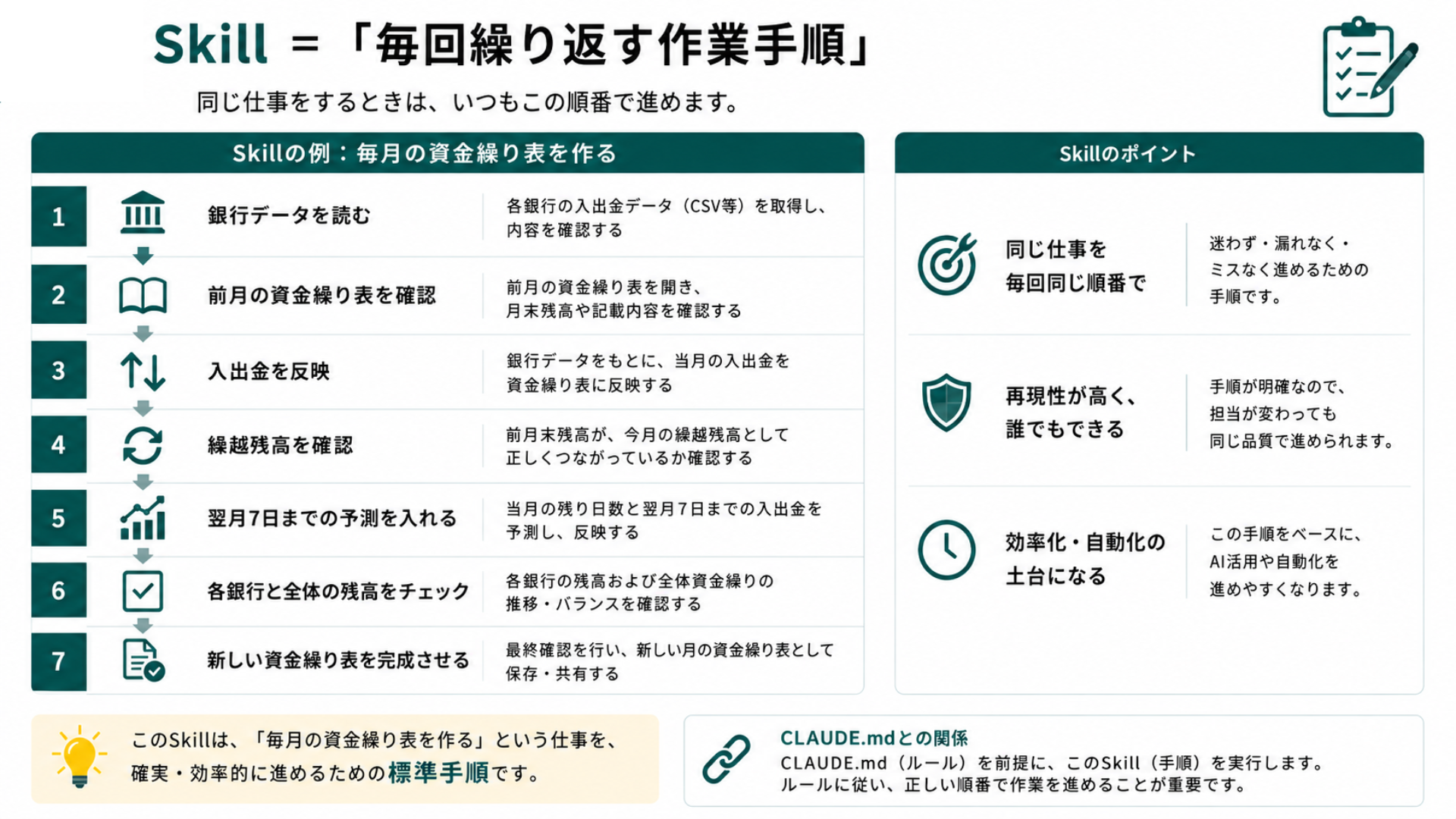
07:07 【発表】大森さん:資金繰り表のスキル化
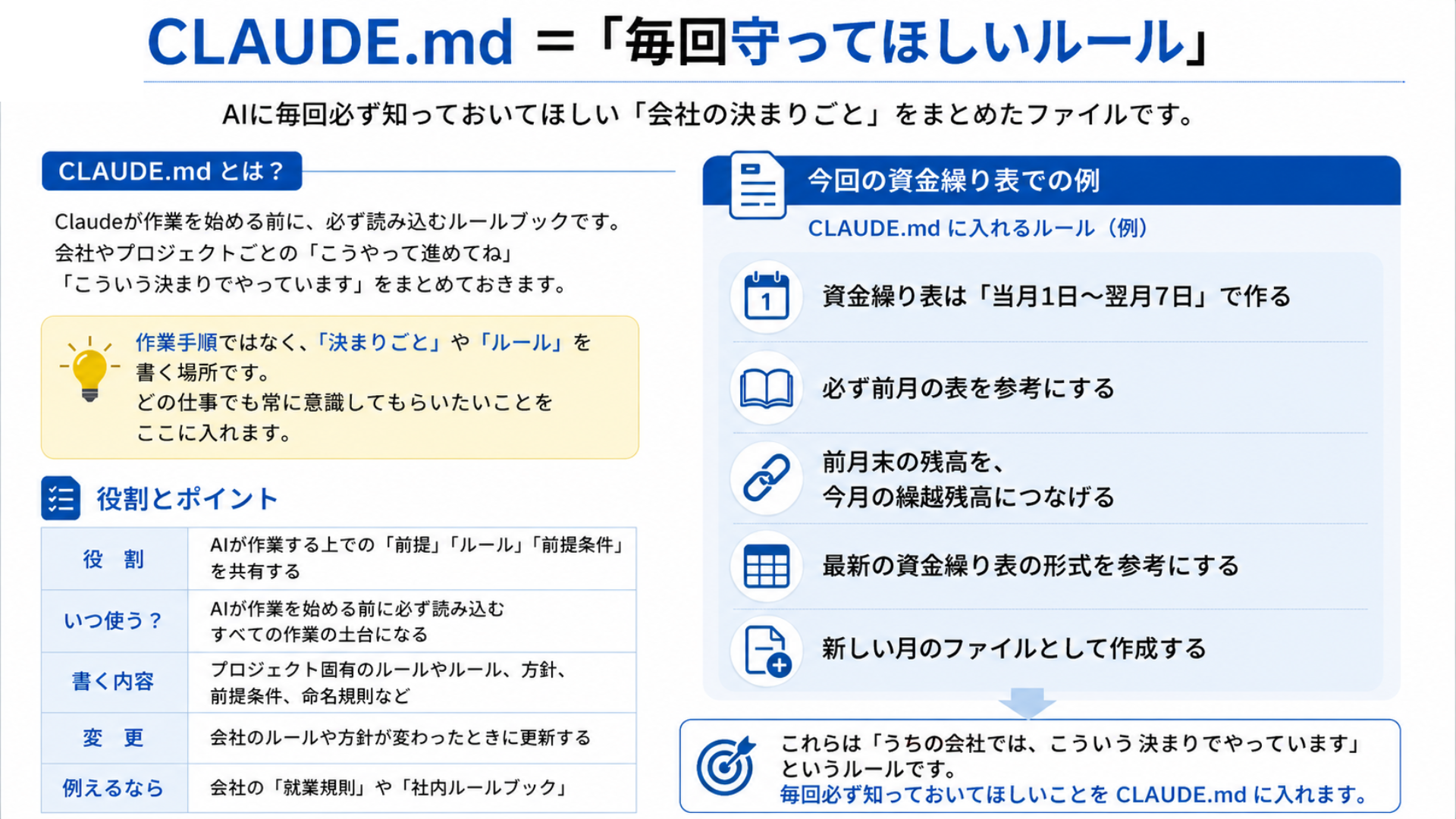
28:45 CLAUDE.mdとSKILL.mdの違い
31:15 【Q&A】
PDFファイルをCSVに変換する作業を、ClaudeCodeではなくホーム(チャット)画面で行ったのはなぜか?
42:06 【Q&A】
ClaudeCodeはパソコン内のどこまで見に行くことが出来るのか?
55:12 【発表】清水さん:確定申告書類の整理スキル
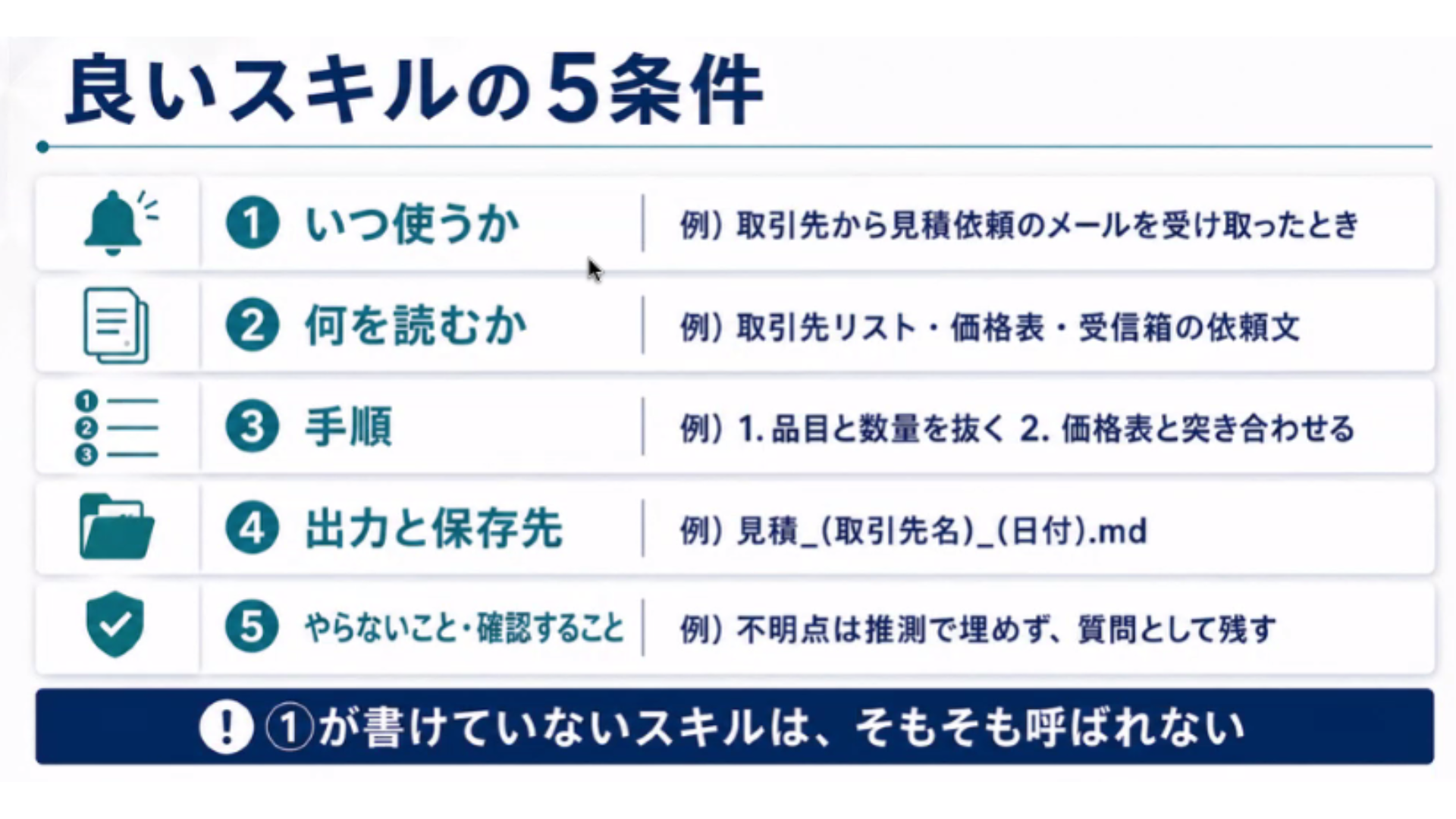
1:07:24 良いスキルの条件について
1:18:35 【Q&A】
「ホームページやアプリの開発もできるのか?」
1:24:33 良いスキルを見極めるための5つのチェックポイント
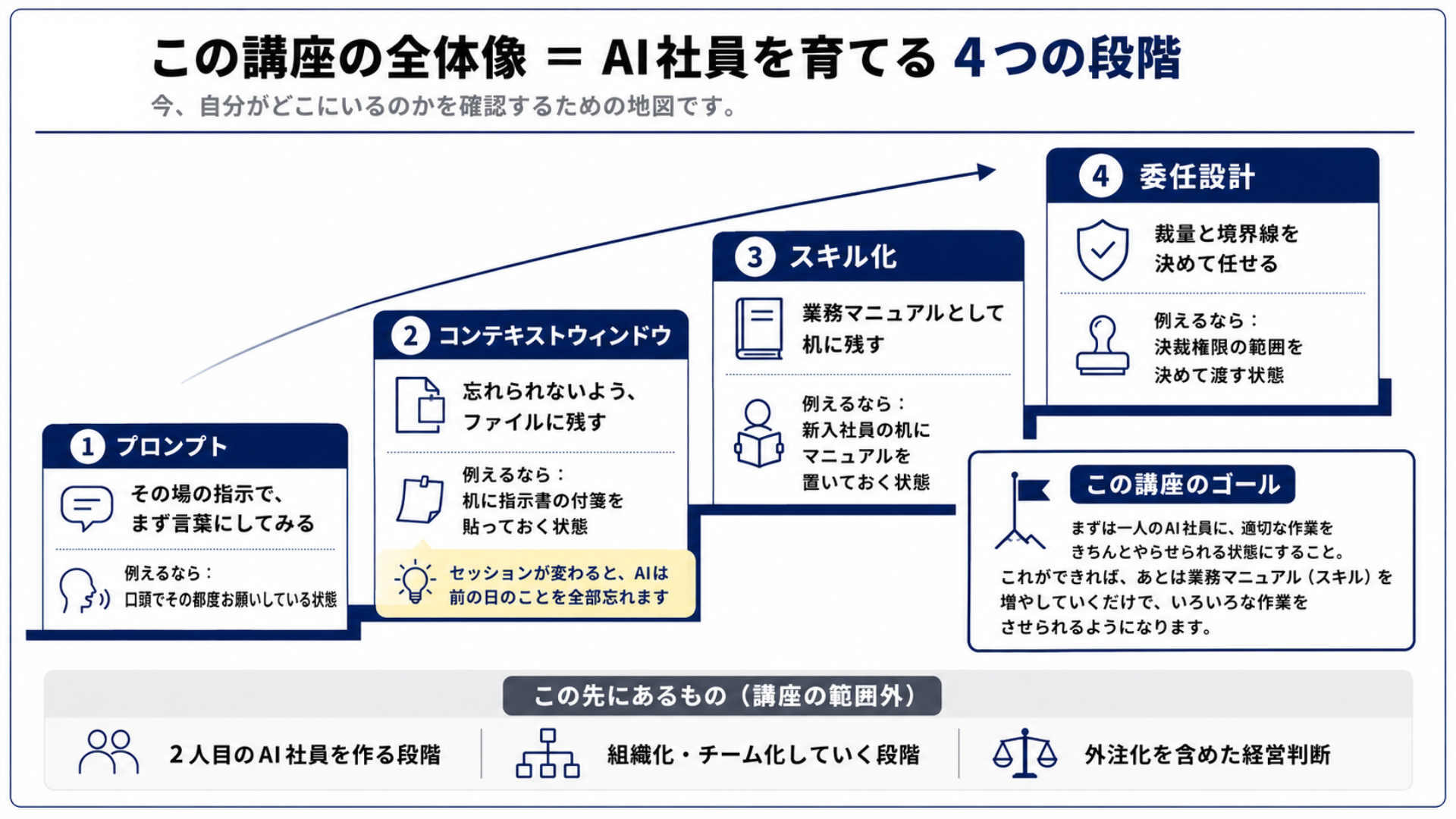
1:33:48 この講座全体の4つの進め方について
①まずは1回きりの指示(プロンプト)でAIに仕事を頼み、やってほしいことを言葉にしていく
②コンテキストウィンドウ(AIが一度に覚えていられる範囲)を意識しながら、指示内容をCLAUDE.mdなどのファイルに書き留めて、翌日以降も引き継げるようにする
③手順が固まった作業をスキル化し、いつでも同じ手順で呼び出せるようにする
④AIにどこまで仕事を任せてよいかという「委任設計」を行い、業務ごとに自動化の度合いを高めていく
1:49:00 【Q&A】
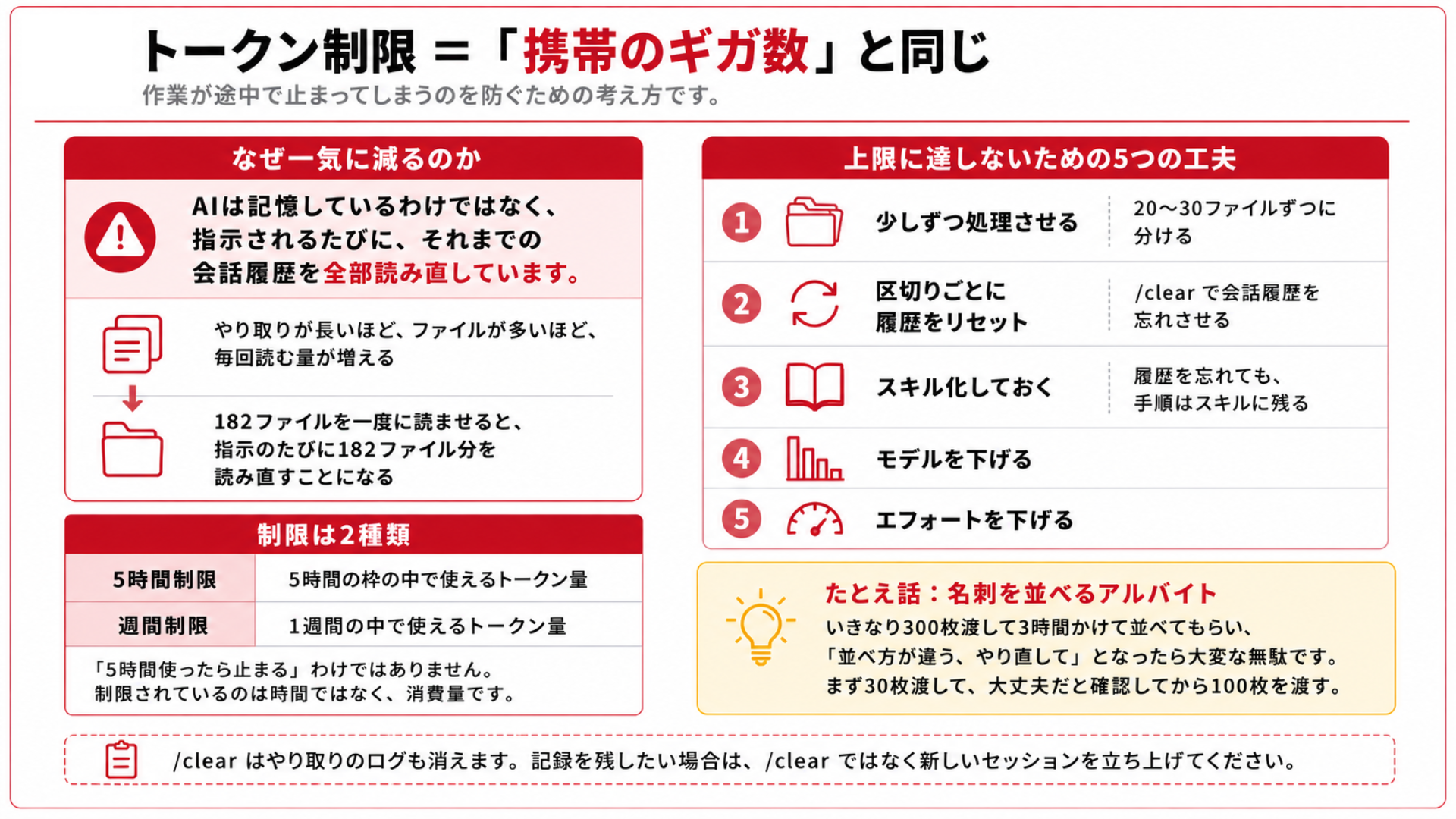
トークン(AIが使える処理量)の制限について
1:55:11 【Q&A】
今後のスケジュールについて
2:02:32 【Q&A】
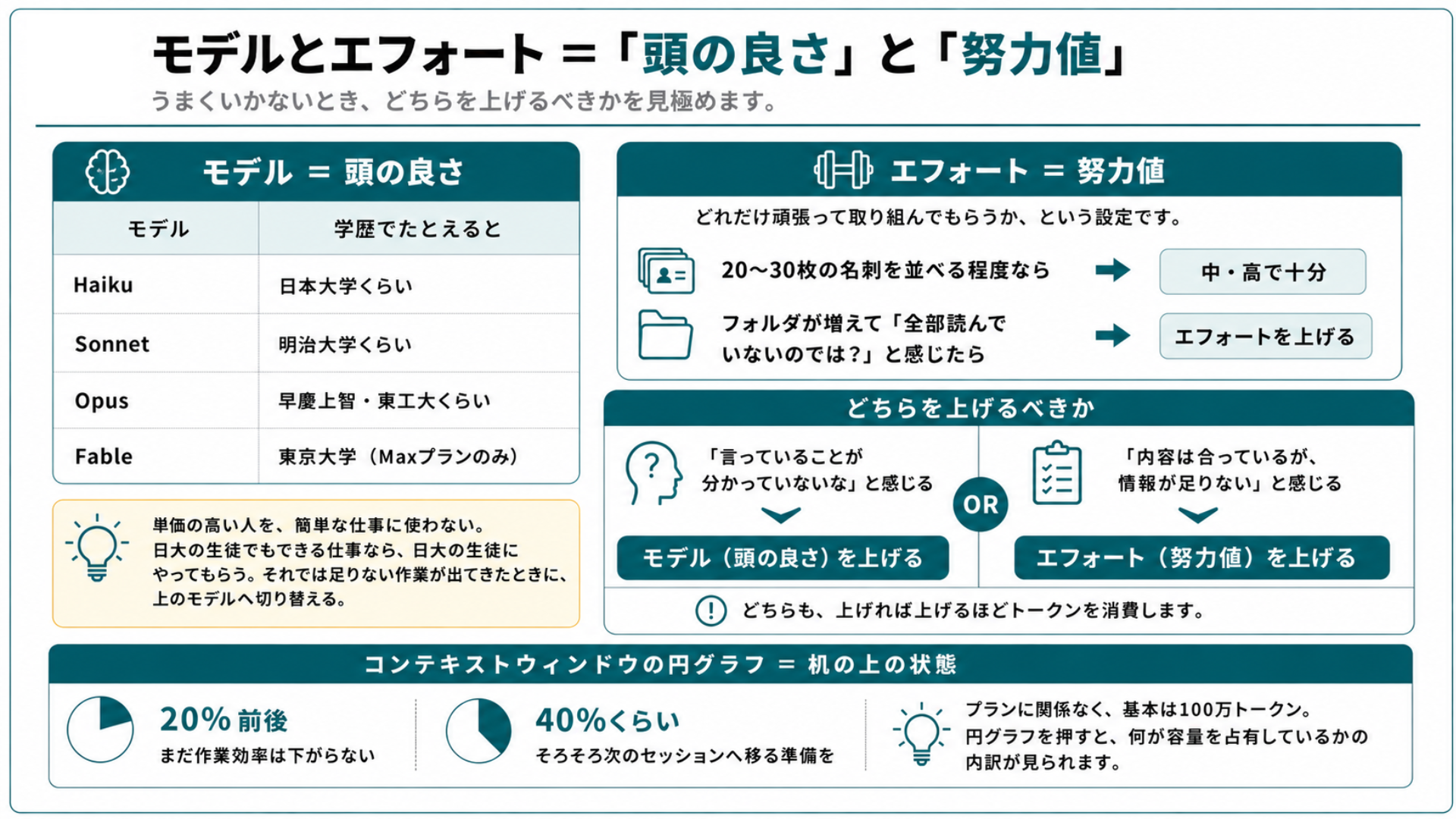
①AIのモデル(Haiku/Sonnet/Opus)やエフォート(思考の深さ)をどう使い分ければいいか
②コンテキストウィンドウの使用状況を示す円グラフの見方
🔻レビュー会(ZOOM)全2回🔻
00:00 オープニング/スキル化とキャリブレーションの違い
07:07 【発表】大森さん:資金繰り表のスキル化
28:45 CLAUDE.mdとSKILL.mdの違い
31:15 【Q&A】
PDFファイルをCSVに変換する作業を、ClaudeCodeではなくホーム(チャット)画面で行ったのはなぜか?
42:06 【Q&A】
ClaudeCodeはパソコン内のどこまで見に行くことが出来るのか?
55:12 【発表】清水さん:確定申告書類の整理スキル
1:07:24 良いスキルの条件について
1:18:35 【Q&A】
「ホームページやアプリの開発もできるのか?」
1:24:33 良いスキルを見極めるための5つのチェックポイント
1:33:48 この講座全体の4つの進め方について
①まずは1回きりの指示(プロンプト)でAIに仕事を頼み、やってほしいことを言葉にしていく
②コンテキストウィンドウ(AIが一度に覚えていられる範囲)を意識しながら、指示内容をCLAUDE.mdなどのファイルに書き留めて、翌日以降も引き継げるようにする
③手順が固まった作業をスキル化し、いつでも同じ手順で呼び出せるようにする
④AIにどこまで仕事を任せてよいかという「委任設計」を行い、業務ごとに自動化の度合いを高めていく
1:49:00 【Q&A】
トークン(AIが使える処理量)の制限について
1:55:11 【Q&A】
今後のスケジュールについて
2:02:32 【Q&A】
①AIのモデル(Haiku/Sonnet/Opus)やエフォート(思考の深さ)をどう使い分ければいいか
②コンテキストウィンドウの使用状況を示す円グラフの見方

